3、批量编辑标题和关键词
从模板到发布,一条完整链路走完就能独立批量发新产品。
批量编辑标题关键词的方法有很多种,这里演示用智能编辑器组合标题一同完成标题和3个关键词批量编辑的方法。
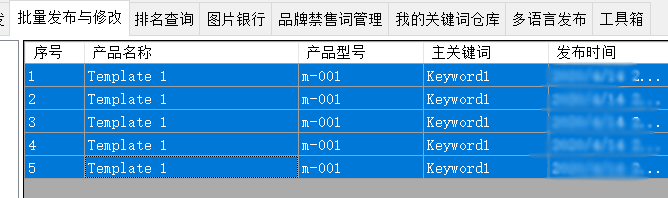
1全选产品
在产品列表上点击弹出右键菜单后选择全选,或使用快捷键Ctrl+A,又或按住鼠标左键往下拉到底。
2打开智能编辑器
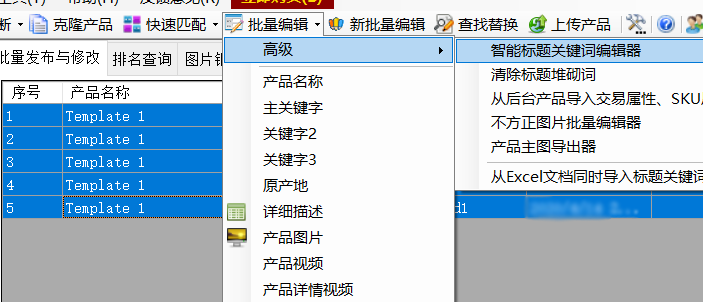
依次点击批量编辑>高级>智能标题关键词编辑器。
3粘贴核心词
核心词的数量决定编辑最终生成的标题数量。
本例中核心词是使用
产品型号,您在编辑时要根据自己的产品和行业特点设置主关键词。
4粘贴其他词列表
用同样的方法把要用来组合的其他词列表粘贴进来,如前缀,修饰词,后缀等。
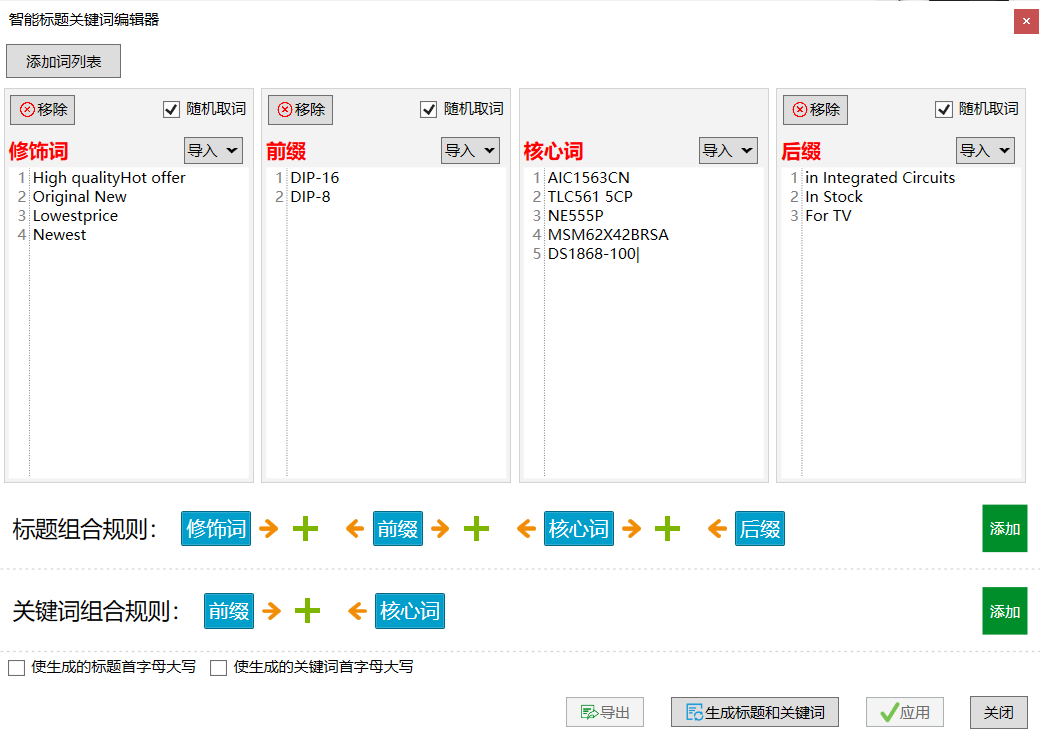
如果词列表不够用的话可以点击左上角的
添加词列表来添加新的组合词列表
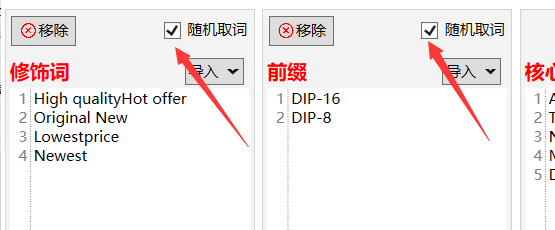
5取词方式设置
这里可以设置词的获取方式,默认为随机取词,如果不勾选的话会按顺序循环取词。
6设置生成参数
根据需要勾选这2个选项,使生成的标题或关键词第一个字母自动转成大写。
如果要让生成的标题所有单词第一个字母都大写,请使用
新批量编辑器中的标题批量编辑功能。
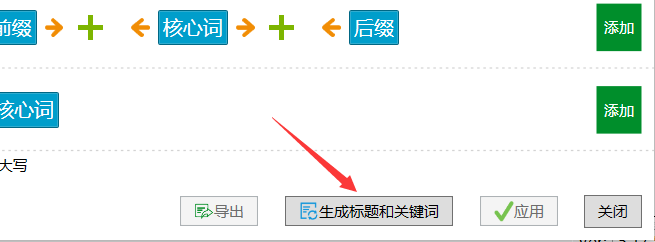
7生成
8修饰结果
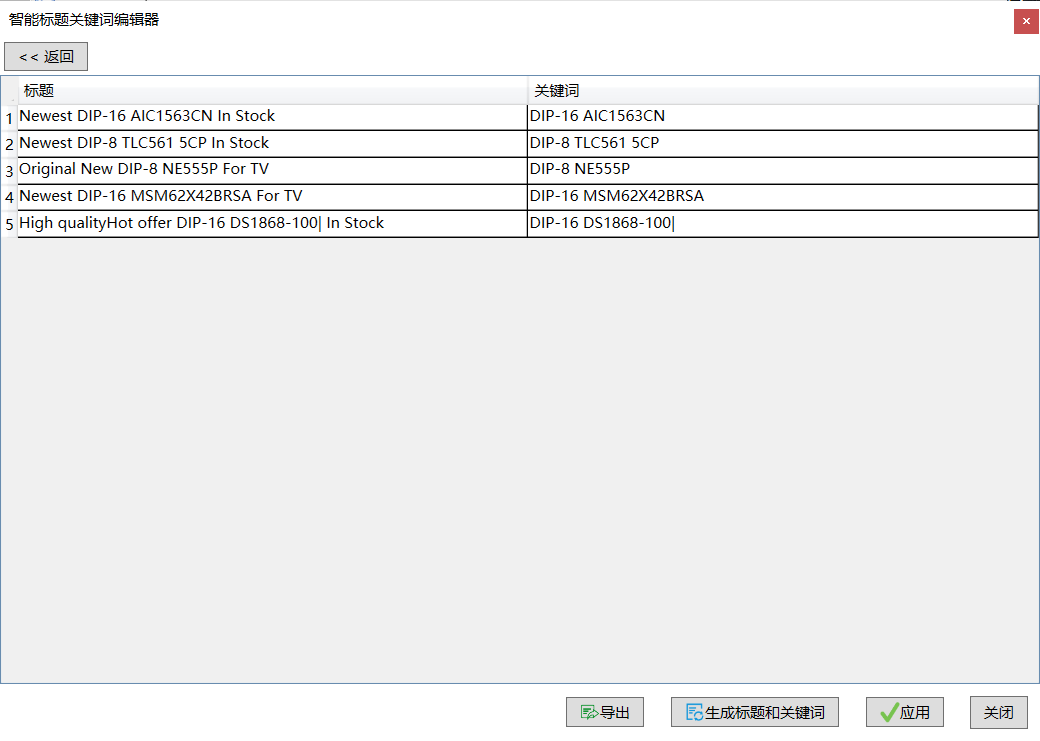
对生成的标题或关键词有不满意的可以双击标题或关键词直接进行修改,也可以点返回重新设置参数后重新生成,另外也可以点击生成标题和关键词按钮再次重新生成。
9保存或导出
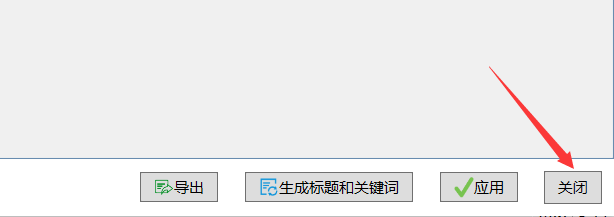
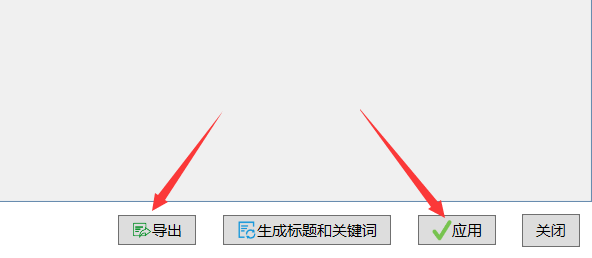
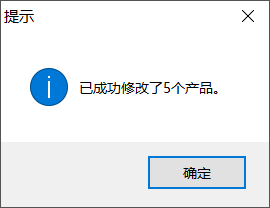
得到满意的标题关键词后,点击应用按钮可以批量插入到前面选中的5个产品中,修改对应的标题和关键词。也可以点击导出按钮把结果另存。
点击关闭按钮返回列表
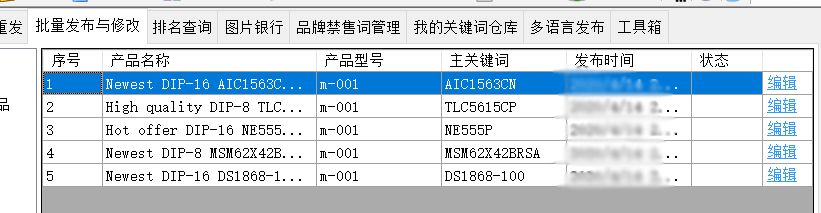
可以看到之前的选中的5个产品,标题和关键词都被改好了。