7、插入主图对应的图片
从模板到发布,一条完整链路走完就能独立批量发新产品。
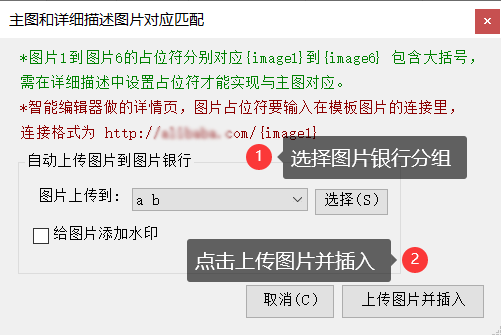
在制作模板时我们设置了主图1和主图3的占位符分别是
{image1}和{image3}
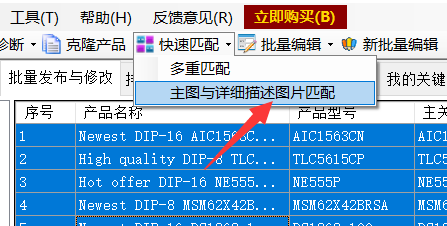
1全选产品,打开 主图与详细描述图片匹配界面
在产品列表上点击弹出右键菜单后选择全选,或使用快捷键Ctrl+A,又或按住鼠标左键往下拉到底。
依次点击快速匹配、主图与详细描述图片匹配。
2设置参数
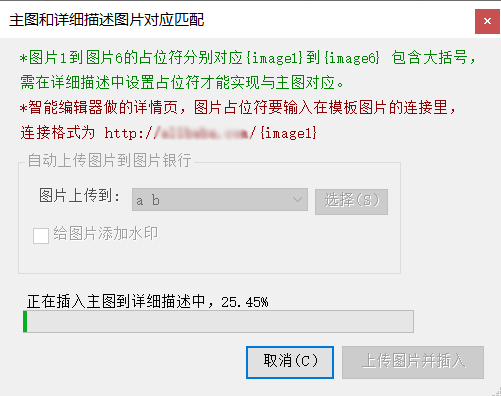
3等待完成并返回
4效果确认
打开产品转到详细描述,可以看到图片被正确插入。
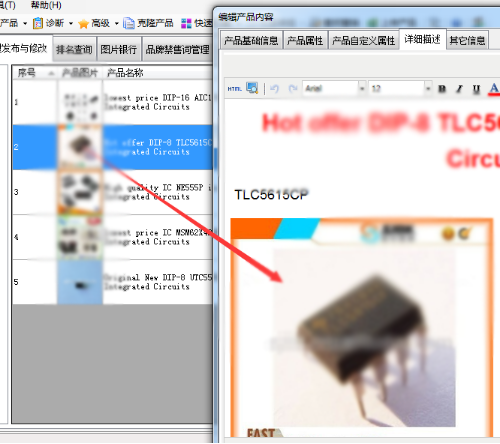
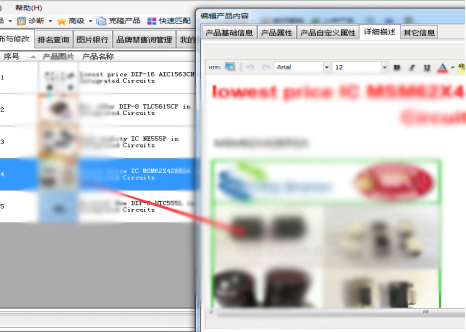
如果打开看到还是图片占位符,很大可能是登录状态异常,请退出锋锋外贸助手,重新登录一下再进行图片匹配操作。