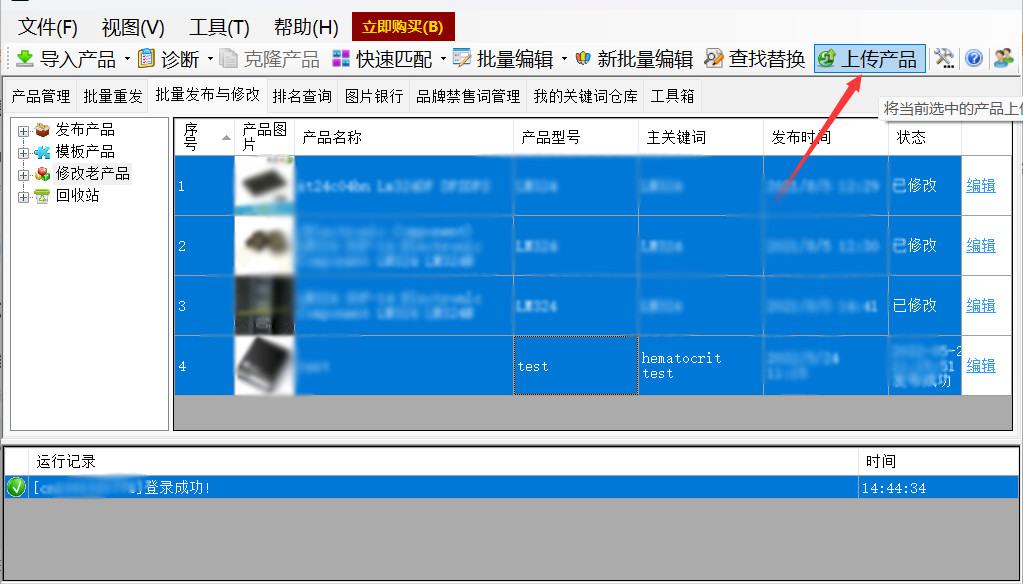
批量修改标题关键词等
批量编辑器全部能力:属性、详情页、SKU、价格、图片、Excel 导入。
1导入要修改的产品到【修改老产品】中。
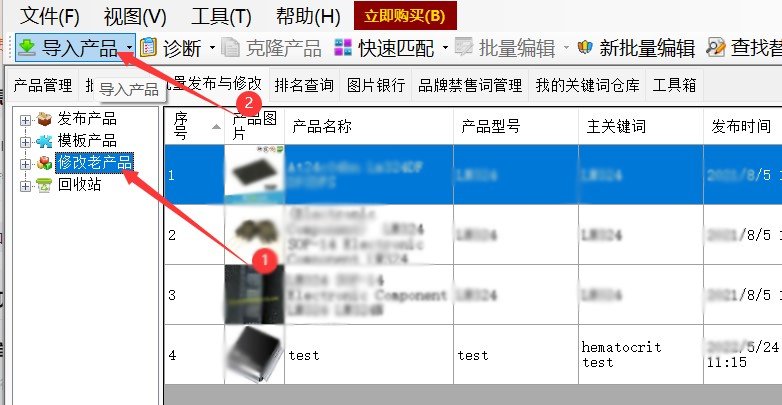
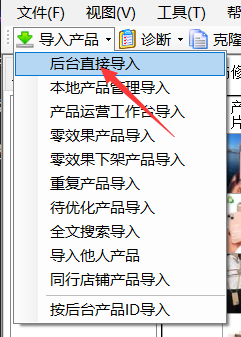
2点击导入产品,在下拉菜单中选择合适的来源导入要修改的产品。如果是从后台管理产品页面筛选导入的话,选择后台直接导入。
3在弹出的产品对话框中可以筛选要修改的产品。
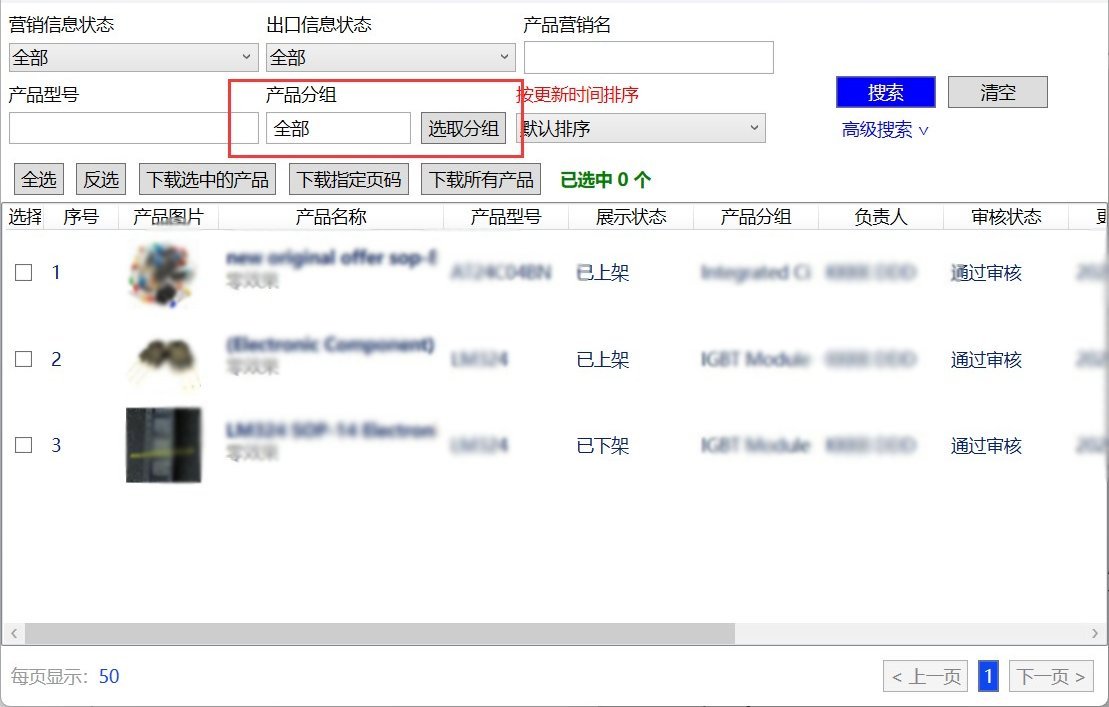
4筛选出产品后可以点击下载选中的产品,下载指定页码或下载所有产品。
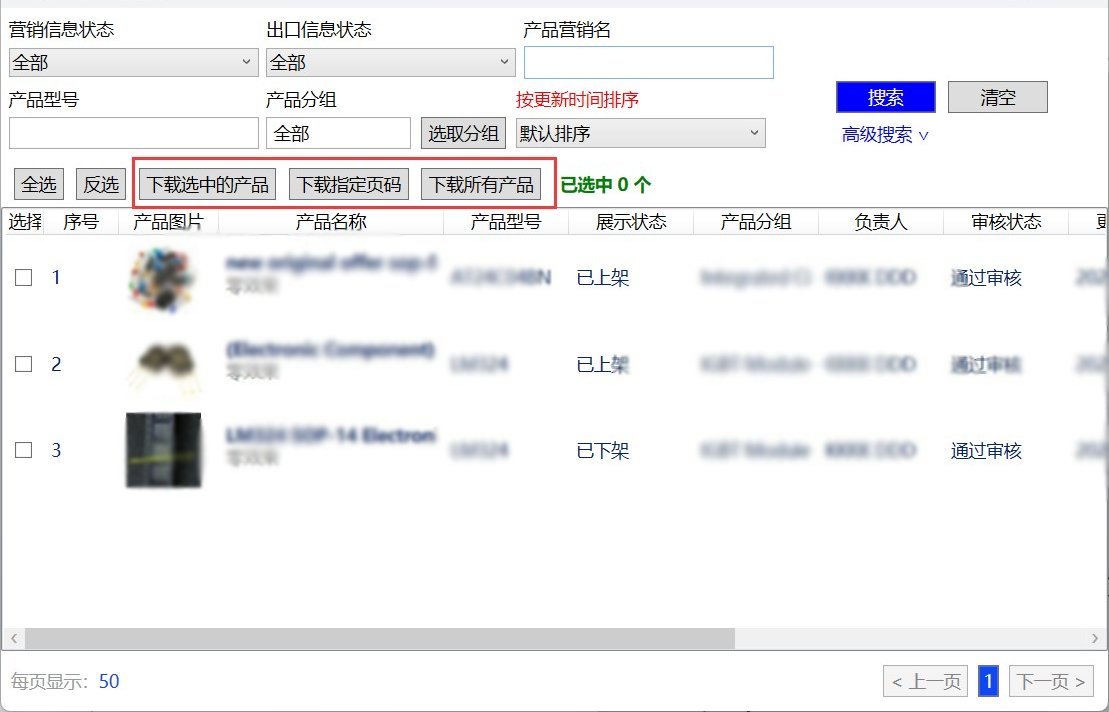
5在弹出的产品对话框中可以筛选要修改的产品。
6设置下载参数
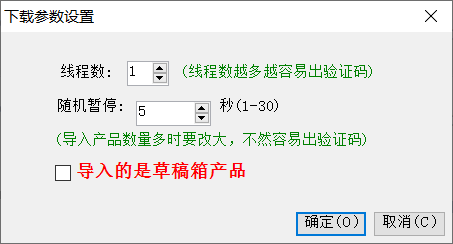
注意:下载产品数量比较多时一定要将随机暂停时间设置在5以上,不然中途遇到验证码就浪费时间了。
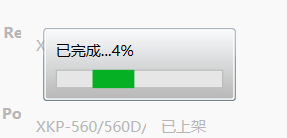
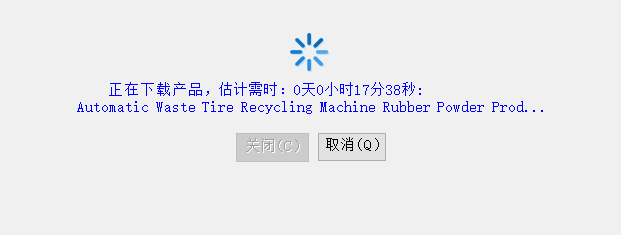
7等待下载完成
8全选产品点击新批量编辑。
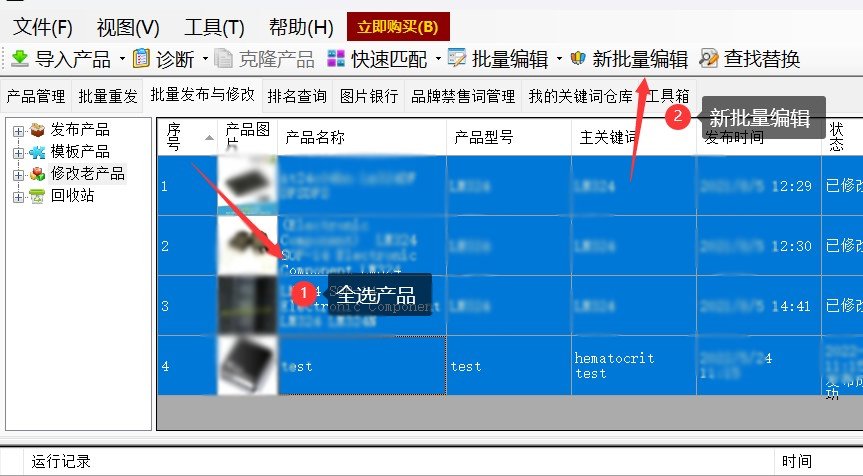
9在批量编辑界面上方的菜单中选择需要修改的属性进入批量编辑界面。在主界面左侧有对应属性可以使用的批量编辑方法,需要按自己要改的内容来选择合适的方法进行批量修改。
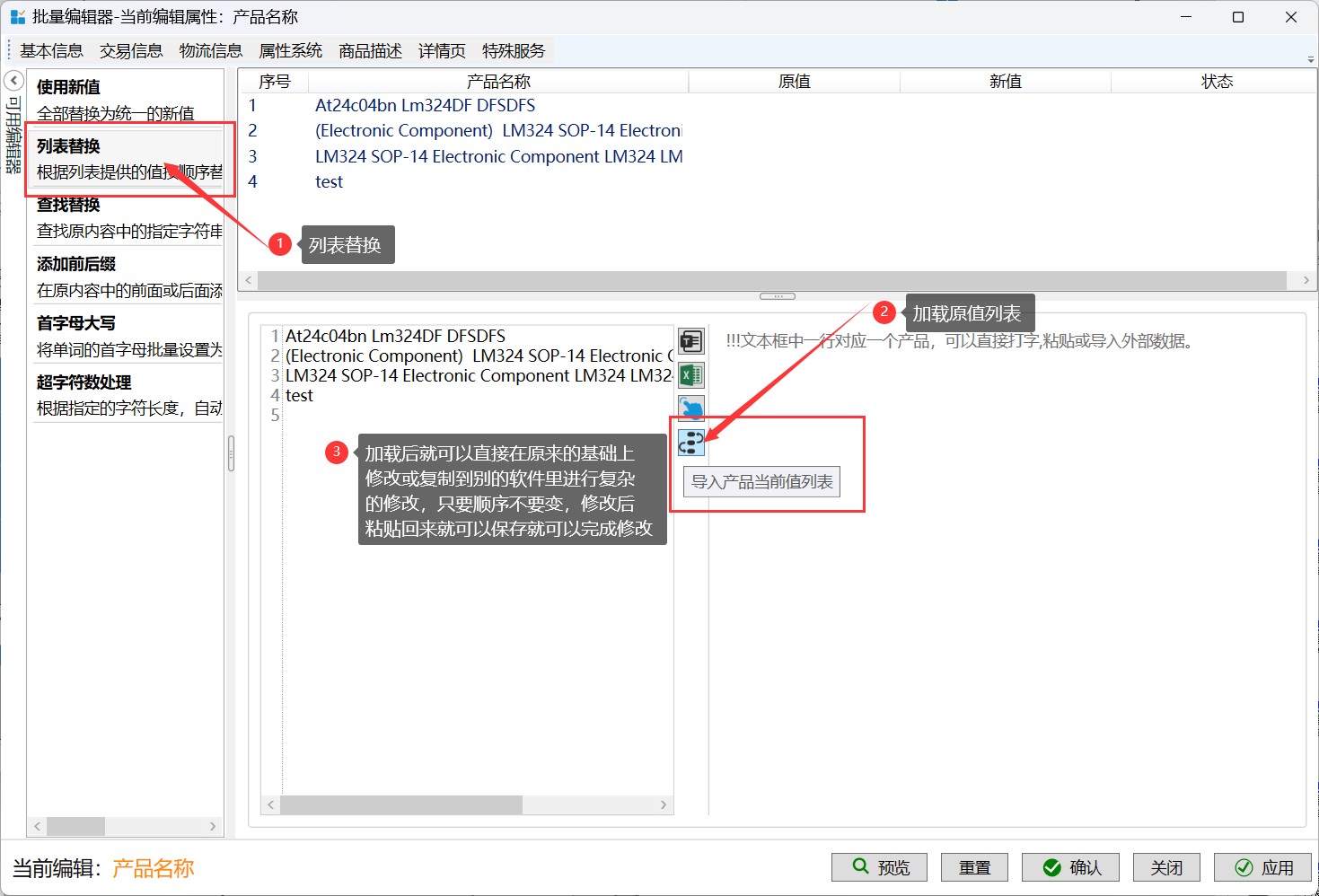
9修改完成后一定要先预览,因为一旦保存就无法撤销修改。确定修改后的值符合你的预期再点击应用,然后需要改别的属性的话继续从菜单选择然后修改再点应用,所有改完后点击关闭,返回产品列表。
10修改完成后不要忘记上传,只有上传成功了,后台对应的产品才会改过来。