不方正图片批量处理
批量编辑器全部能力:属性、详情页、SKU、价格、图片、Excel 导入。
一、导入需要处理的产品
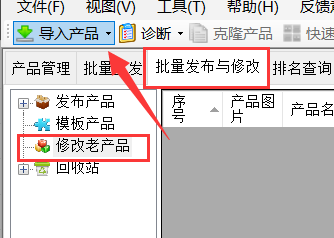
1将需要处理的产品导入修改老产品里
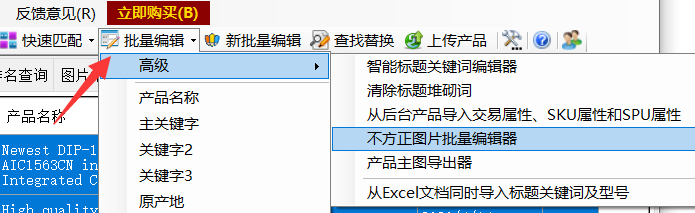
2然后全选产品,依次点击批量编辑-高级-不方正图片批量编辑器
3参数设置
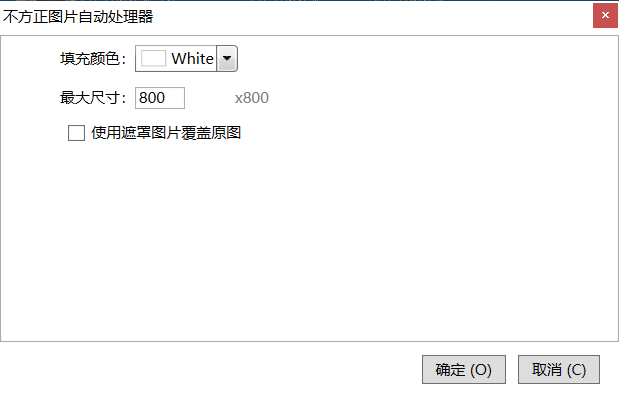
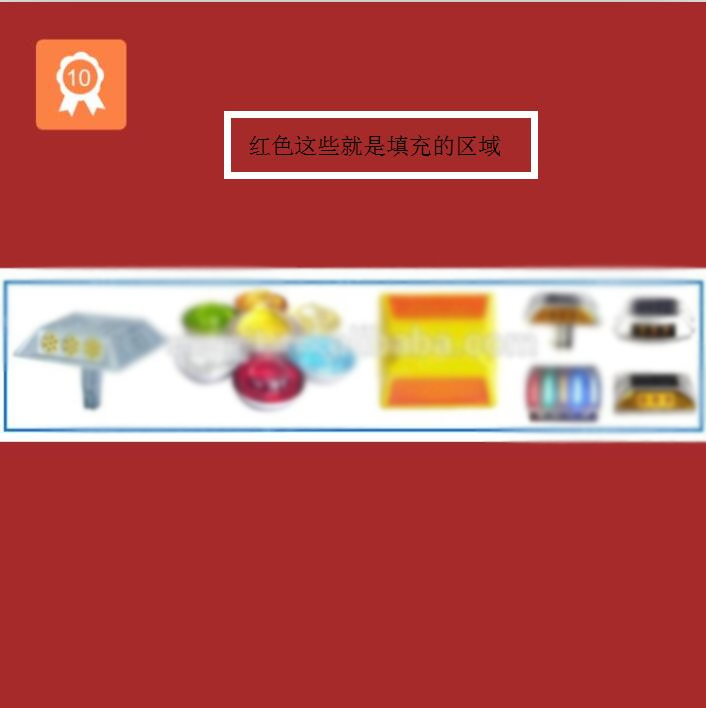
填充颜色: 指图片由原来的长方形变成正方形后,较窄的变变成跟长边一样长度,但是图片的比例不变,多出的地方用指定的颜色进行填充。
示例:
最大尺寸: 指最终生成的图片尺寸,一般是800 x 800 或1000 x 1000。
需要说明的是如果你的图片最长的边也只有600或400,那最终图片的尺寸是以你的图片最长的边为准,比如一张400 x 300的图片,最终生成的尺寸是400 x 400。
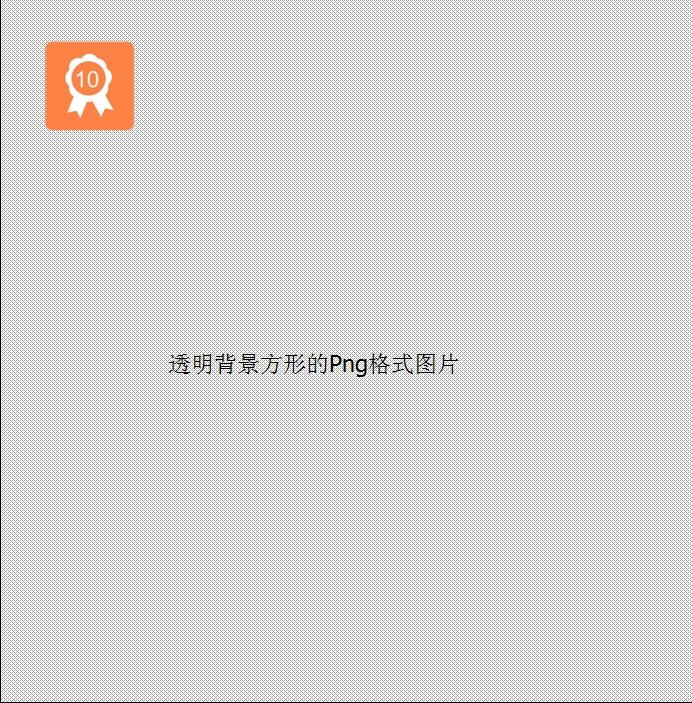
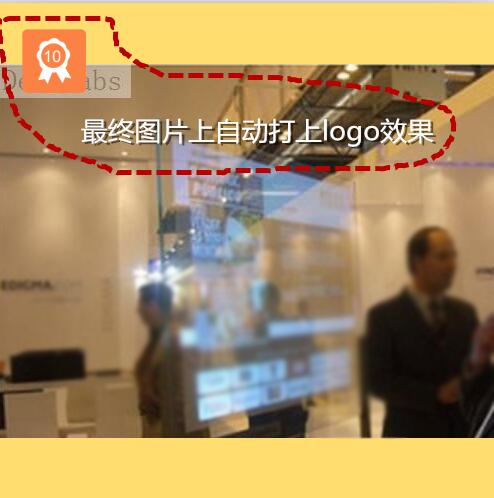
使用遮罩图片覆盖原图: 这个选项可以实现自动加Logo或打水印的功能,比如做一张带Logo的背景透明的png图片,比例必须是正方形的,如 1000 x 1000,软件在处理时会自动将这个遮罩图片覆盖到生成的图形上,实现类似自动打标志的效果。
示例:
二、自动处理图片
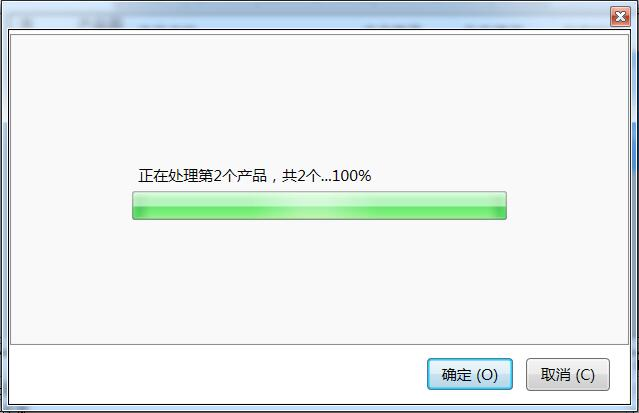
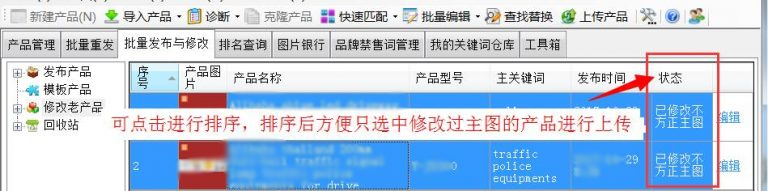
参数设置完成后,点击确定按钮,只需等待进度完成,返回产品列表界面。有不方正图片被处理过的产品都会在状态列中标记,这样可以在完成处理后点击“状态”进行排序,然后选中修改过的产品,只上传这些修改过的产品即可。