快速入门 · 8 步发品

从模板到发布,8 步完成批量发品

当前位置:首页>图文教程>快速入门 · 8 步发品
新闻资讯

6、进行多重匹配

提升效率 · 轻松爆款

锋锋外贸助理 —— 批量发布 / 智能发布 / 排名优化 / 店铺搬家

在制作产品模板时在详细描述中设置了占位符 $title$以及$model$,现在我们使用多重匹配这个功能把$title$和$model$分别替换为各自的标题和型号。

1. 全选产品,打开 多重匹配界面

在产品列表上点击弹出右键菜单后选择全选,或使用快捷键Ctrl+A,又或按住鼠标左键往下拉到底。

依次点击快速匹配、多重匹配
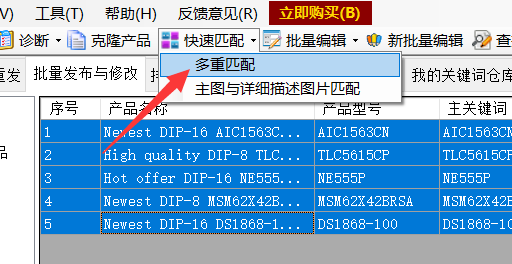
5、进行多重匹配 - 操作截图 1(锋锋外贸助手图文教程)
图 1

2. 匹配标题到详细描述中设置$title$的位置

输入$title$,内容来源选择产品名称
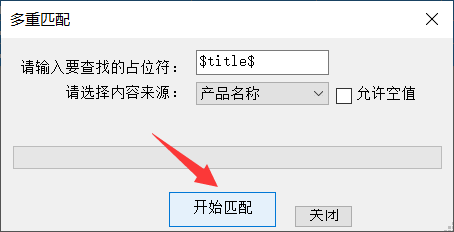
5、进行多重匹配 - 操作截图 2(锋锋外贸助手图文教程)
图 2

3. 匹配型号到详细描述设置$model$的位置

输入$model$,内容来源选择产品型号
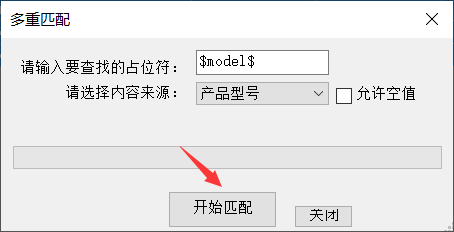
5、进行多重匹配 - 操作截图 3(锋锋外贸助手图文教程)
图 3

如果有其它占位符需要匹配的话继续按前2步的方法操作即可。

4. 关闭对话框返回产品列表

📥 立即下载 · 开启高效外贸工作模式

免费试用|功能全开|操作简单|提升业绩

外贸助手最新版免费下载

发表评论:

评论记录:

还没有评论,快来抢沙发吧~