本例使用智能匹配图片名称的方式编辑主图,图片命名规则如下
以型号MC001为例下面动图演示如何批量命名6张主图:
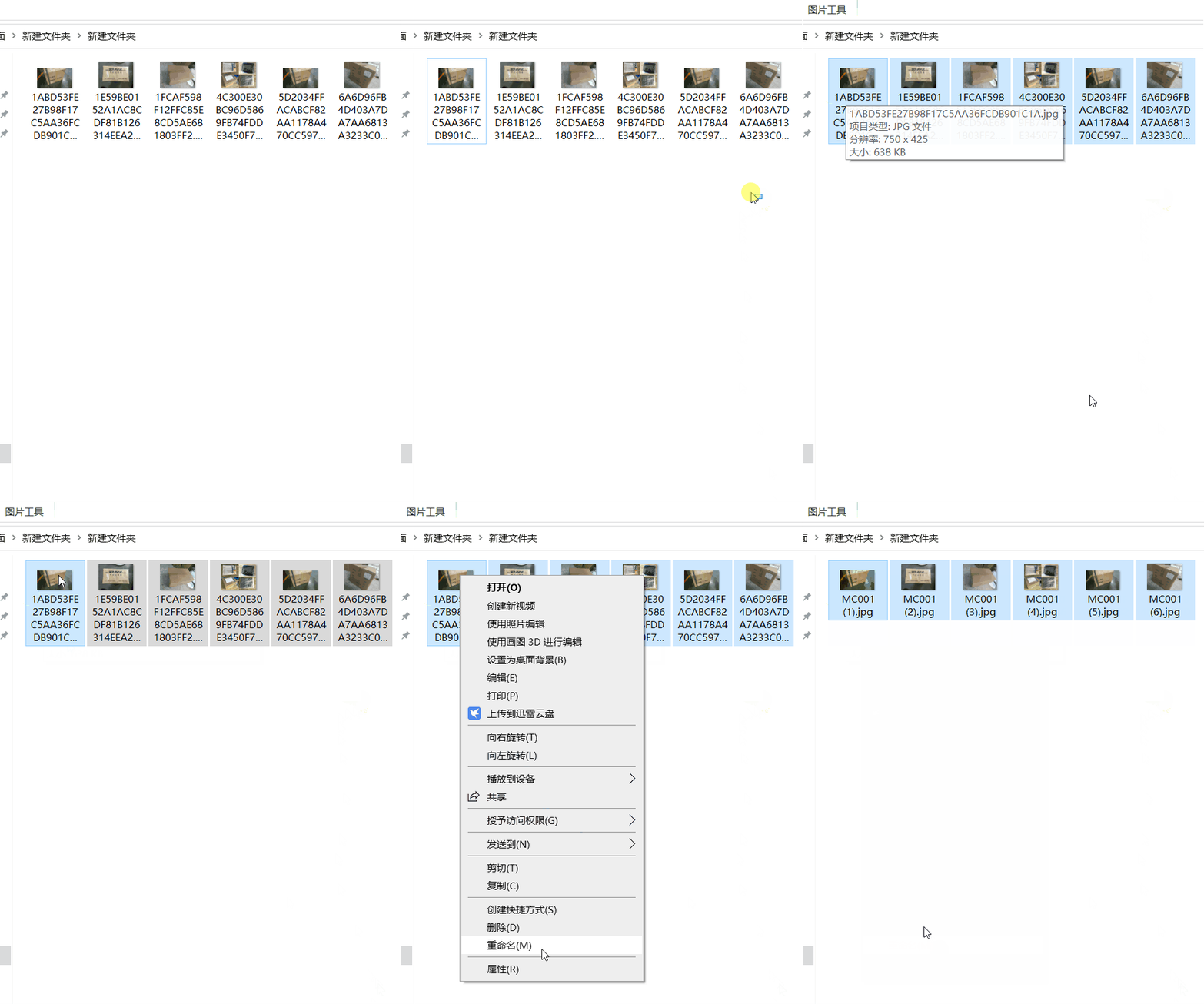
图片编辑的方法有多种,本例仅演示其中一种,请根据自己的情况选择最适合的方法编辑。
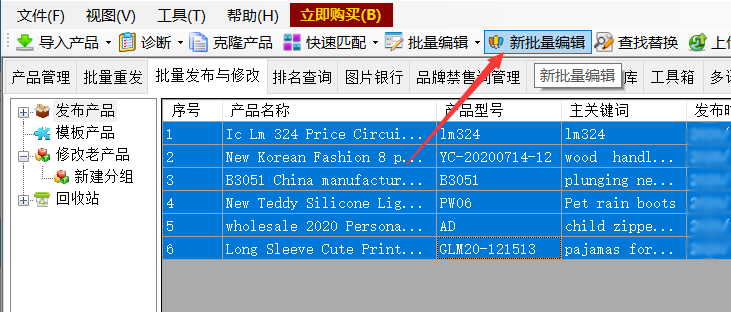
1. 全选产品,打开 主图批量编辑
在产品列表上点击弹出右键菜单后选择全选,或使用快捷键Ctrl+A,又或按住鼠标左键往下拉到底。
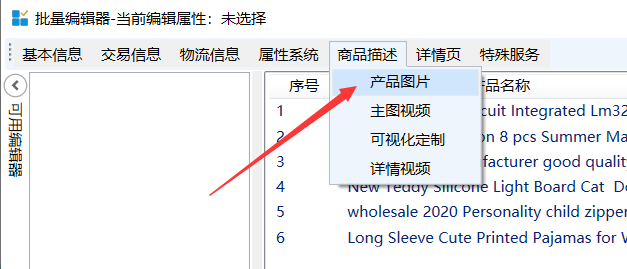
依次点击新批量编辑、商品描述、产品图片。
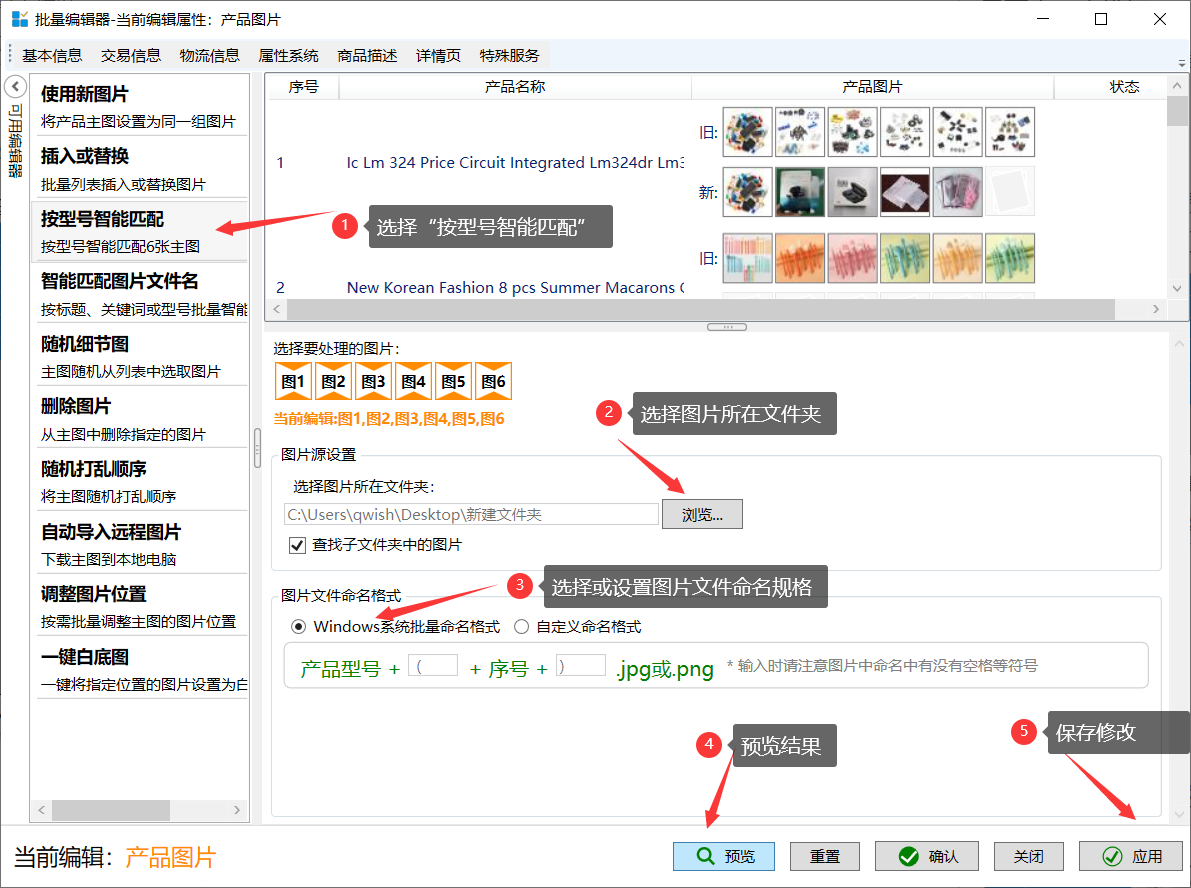
2. 选择合适的编辑方法
从模板到发布,8 步完成批量发品
锋锋外贸助理 —— 批量发布 / 智能发布 / 排名优化 / 店铺搬家
本例使用智能匹配图片名称的方式编辑主图,图片命名规则如下
以型号MC001为例下面动图演示如何批量命名6张主图:
图片编辑的方法有多种,本例仅演示其中一种,请根据自己的情况选择最适合的方法编辑。
主图批量编辑在产品列表上点击弹出右键菜单后选择全选,或使用快捷键Ctrl+A,又或按住鼠标左键往下拉到底。
依次点击新批量编辑、商品描述、产品图片。