快速入门 · 8 步发品

从模板到发布,8 步完成批量发品

当前位置:首页>图文教程>快速入门 · 8 步发品
新闻资讯

2、从模板克隆出需要发布的数量

提升效率 · 轻松爆款

锋锋外贸助理 —— 批量发布 / 智能发布 / 排名优化 / 店铺搬家

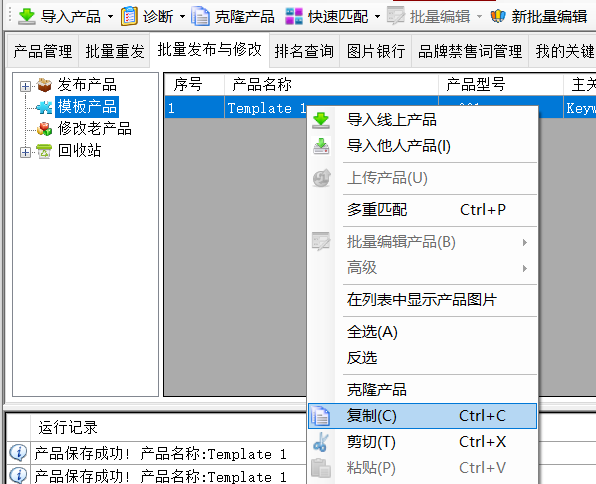
1. 复制模板

选中要复制的产品模板,点击弹出右键菜单,选择复制。

如果你的模板直接是在发布产品节点下编辑的,那可以忽略复制模板这部分。

1、从模板克隆出需要发布的数量 - 操作截图 1(锋锋外贸助手图文教程)
图 1

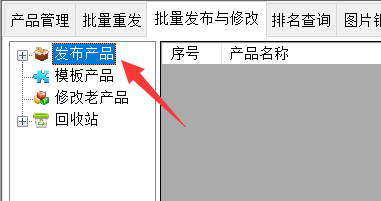
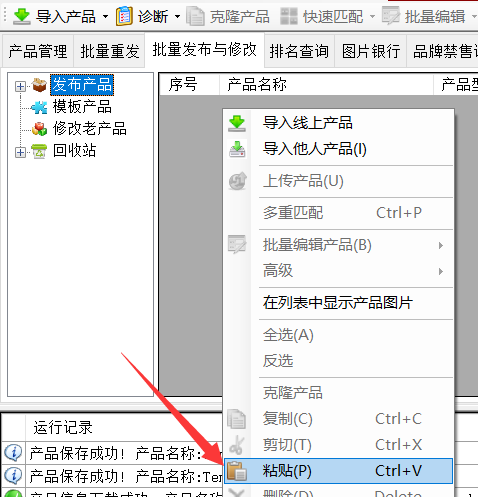
2. 粘贴到发布产品节点下的分组内

选中发布产品,在右侧灰色的区域点击右键弹出菜单后选择粘贴。

这里需要注意一下,很多人复制模板这里会搞错,一定要把模板复制到发布产品这个节点下,不然在模板产品里弄好了产品是不能直接上传的。

1、从模板克隆出需要发布的数量 - 操作截图 2(锋锋外贸助手图文教程)
图 2
1、从模板克隆出需要发布的数量 - 操作截图 3(锋锋外贸助手图文教程)
图 3

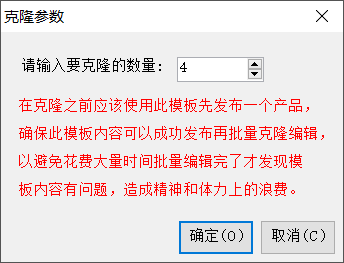
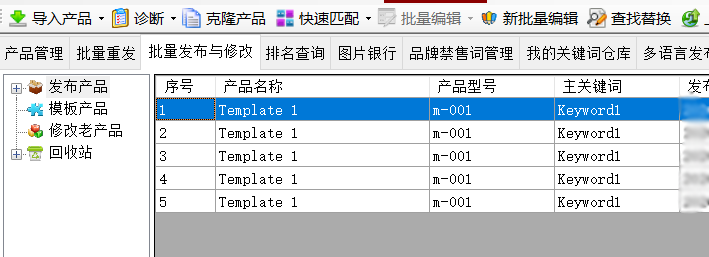
3. 克隆产品

点击工具栏上的克隆产品,输入克隆数量 4。

本示例教程中我们演示批量编辑5个产品,所以只需要再克隆4个出来就够了

输入克隆参数

点击确定按钮完成克隆
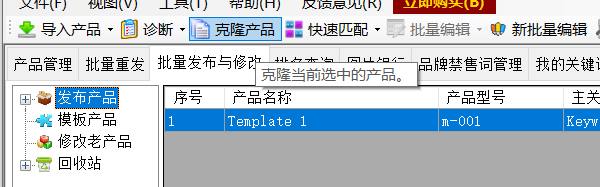
1、从模板克隆出需要发布的数量 - 操作截图 4(锋锋外贸助手图文教程)
图 4
1、从模板克隆出需要发布的数量 - 操作截图 5(锋锋外贸助手图文教程)
图 5
1、从模板克隆出需要发布的数量 - 操作截图 6(锋锋外贸助手图文教程)
图 6

📥 立即下载 · 开启高效外贸工作模式

免费试用|功能全开|操作简单|提升业绩

外贸助手最新版免费下载

发表评论:

评论记录:

还没有评论,快来抢沙发吧~