1. 从店铺后台导入一个类似产品
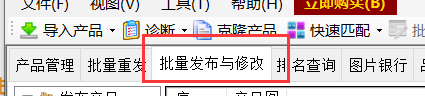
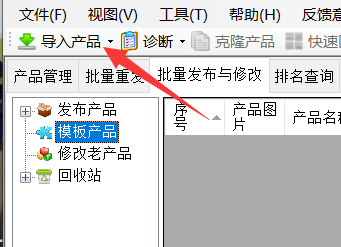
1. 界面切换到批量发布与修改,选中模板产品点击 导入产品。
特别提醒一下:如果你的模板只用一次,可以直接选中【
发布产品】 这个节点,导入产品并直接在里面编辑模板。
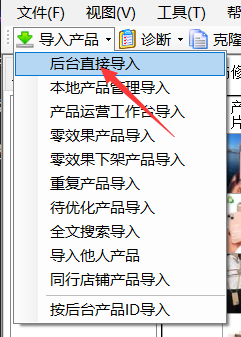
2. 选择一个已经发布的线上产品做为基础来编辑,这个产品最好跟你要批量发布的产品比较相似,特别是类目最好是一样的。
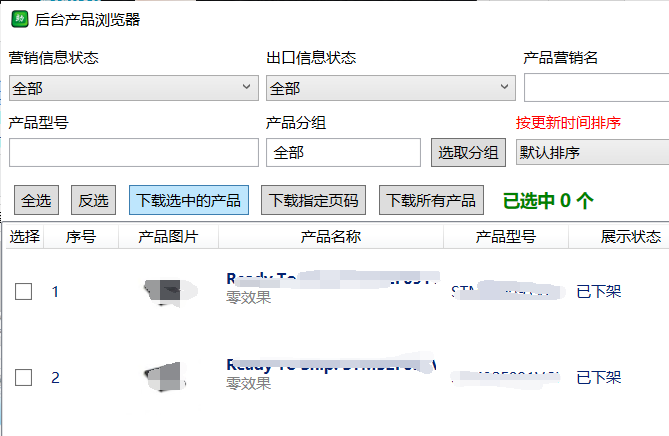
3. 选中要作为模板编辑的产品,点击 下载选中的的产品。
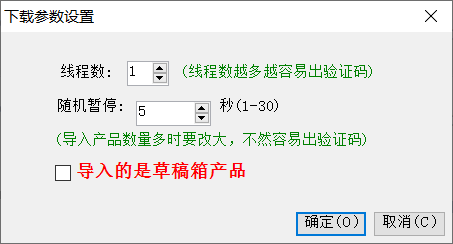
4. 在弹出的对话框中按默认设置直接点确定或是。
2. 编辑模板产品,设置占位符等
1. 打开编辑器
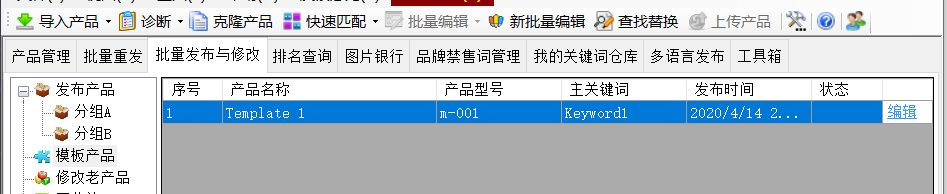
双击或点击导入的产品打开产品编辑器。
2. 标题关键词设置
标题关键词可以不改动,按导入时的样子保持不变,因为批量编辑的时候都会被改掉,模板里如果为方便看清楚,可以改成我截图上的样子。
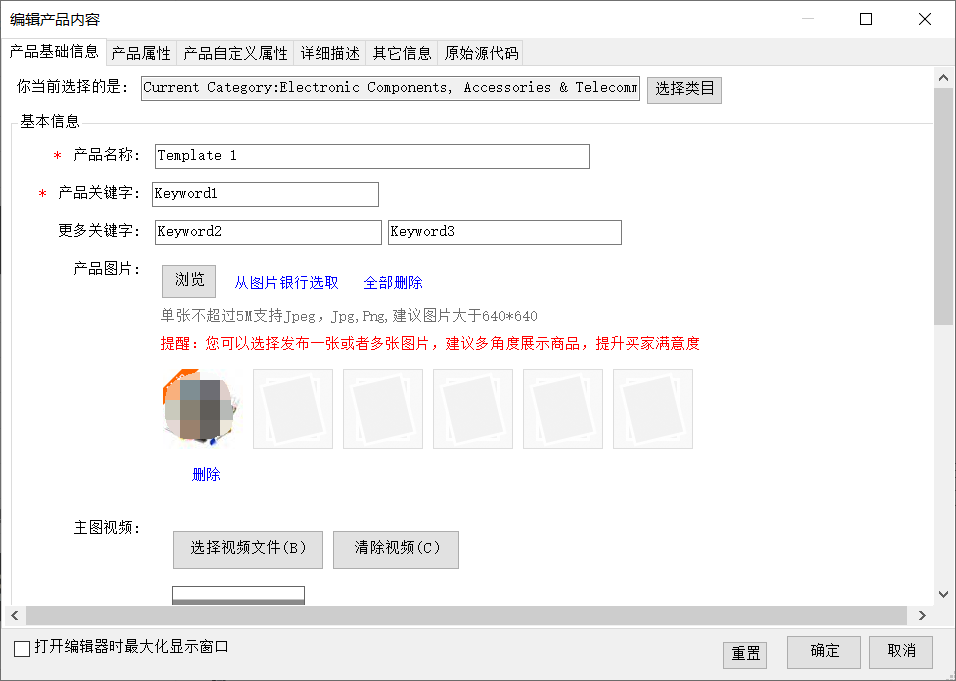
3. 在需要的地方插入占位符
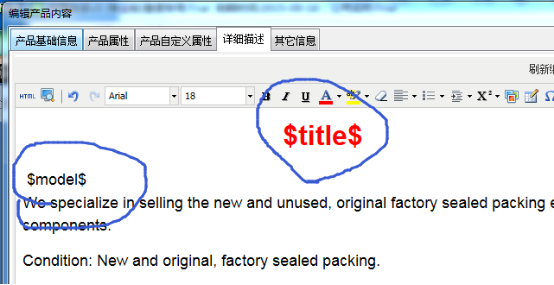
比如详细描述想在第一行位置插入每个产品各自的标题,在第2行想插入各自的型号,那么我可以用$title$表示标题,用 $model$表示型号,编辑完成的详细描述模板如图所示:
可以对占位符设置大小,颜色背景等,在被匹配成对应内容后这些设置会保留,比如你想让把标题设置为红色,可以在模板中将$title$设置成红色。
4. 主图图片占位符设置
想在详细描述中插入主图中对应的图片,如把主图中第1张和第3张分别放在型号下面显示,那么在型号占位符的下方分别输入{image1}和{image3}
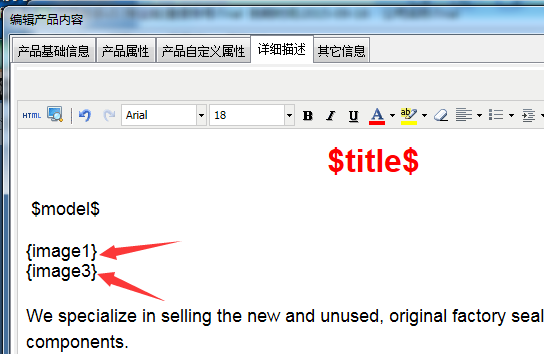
注:主图的占位符是固定的,六张图片的占位符如下表所示:
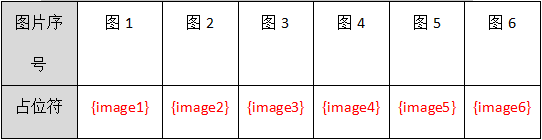
5. 其他占位符设置
如果还需要在其他地方插入关键词或标题什么的,只需要依些类推输入占位符就可以了,编辑完成后点击【确定】 保存就完成了模板产品的编辑。
支持在文本输入类型的地方插入,如
常规包装、包装方式。
类目属性里面目前不支持使用占位符,可使用对应的属性编辑器批量插入需要的内容。